特斯拉自带网络怎么连接?
- 特斯拉
- 2023-07-27 05:21:19
- 359
首先,点击触摸屏顶端的蜂窝网络图标(通常是 LTE 或 3G),Model 3 随即开始扫描并显示在适用范围内探测到的 Wi-Fi 网络,然后选择要使用的 Wi-Fi 网络,输入密码(如果需要),然后点击“确认”,车辆连接到 Wi-Fi 网络,只要网络有信号,车辆就会自动与之连接特斯拉与外部网络连接的方法有两种:使用Wi-Fi或者使用蜂窝数据连接,以下是具体的连接步骤:1. 使用Wi-Fi连接- 打开特斯拉的中控屏幕,- 点击主菜单中的 "设置",- 在 "设置" 中选择 "网络和无线电",- 打
特斯拉自带网络怎么连接?
首先,点击触摸屏顶端的蜂窝网络图标(通常是 LTE 或 3G),Model 3 随即开始扫描并显示在适用范围内探测到的 Wi-Fi 网络。
然后选择要使用的 Wi-Fi 网络,输入密码(如果需要),然后点击“确认”。车辆连接到 Wi-Fi 网络,只要网络有信号,车辆就会自动与之连接
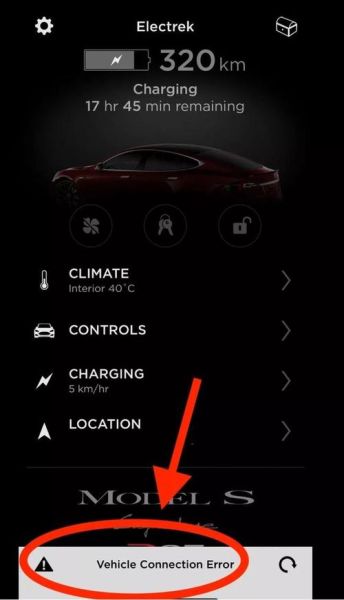
特斯拉网络连接方法?
特斯拉与外部网络连接的方法有两种:使用Wi-Fi或者使用蜂窝数据连接。以下是具体的连接步骤:
1. 使用Wi-Fi连接
- 打开特斯拉的中控屏幕。
- 点击主菜单中的 "设置"。
- 在 "设置" 中选择 "网络和无线电"。
- 打开Wi-Fi并查找可用的Wi-Fi网络。
- 选择您要连接的Wi-Fi网络,并输入密码。
- 一旦连接成功,您的车辆就可以访问互联网了。
2. 使用蜂窝数据连接
- 确保您的车辆已订阅数据计划。
- 在特斯拉中控屏幕上,点击主菜单中的 "设置"。
- 在 "设置" 中选择 "网络和无线电"。
- 打开蜂窝移动数据
- 如果运营商需要您进行设置,请按照操作进行设置。
- 一旦连接成功,您的车辆就可以访问互联网了。
请注意,使用蜂窝数据连接可以随时访问互联网,但是需要购买数据计划。使用Wi-Fi连接则需要您的特斯拉车辆在Wi-Fi网络范围内才能访问互联网。在使用任何一种连接方式之前,请确保您已经了解了所有相关费用和协议。
特斯拉车辆有两种网络连接方法:
1. WIFI连接,需要在车内设置中选择可用的WIFI网络并输入密码,连接成功后可以使用特斯拉的在线功能,如地图更新、软件更新、网络流媒体等。
2. LTE连接,特斯拉车辆自带LTE网络芯片,无需额外设置即可使用,可以实现车辆在线监控、远程控制等功能。无论是WIFI连接还是LTE连接,都需要保持车辆的网络信号良好。
特斯拉车辆可以通过以下两种方式进行网络连接: 1. 内置4G LTE芯片:特斯拉车辆内置4G LTE芯片,可以通过流量卡或WiFi网络连接到互联网,实现车辆远程控制、OTA更新、在线导航等功能。
这种方式需要用户购买流量卡或连接WiFi网络,并且需要缴纳一定的流量费用。
2. 蓝牙手机热点:特斯拉车辆还可以通过用户手机上开启的蓝牙热点连接到互联网,实现以上功能。
这种方式不需要用户额外购买流量卡或缴纳流量费用,只需要打开手机蓝牙热点即可实现连接。
注意:在使用特斯拉车辆的远程控制功能时,建议使用内置4G LTE芯片连接网络,以提高网络稳定性和数据安全性。
你好,特斯拉车辆的网络连接方法如下:
1. 打开车辆的中心控制屏幕,点击“设置”按钮。
2. 点击“网络”选项,然后点击“Wi-Fi设置”。
3. 在可用的Wi-Fi列表中,选择您想要连接的网络。
4. 如果需要输入密码,输入密码后点击“连接”。
5. 如果连接成功,您将看到“已连接”状态。
6. 如果您想使用蜂窝数据网络连接互联网,您需要订阅特斯拉的数据服务并在车辆设置中启用该服务。
7. 启用数据服务后,您可以通过车辆中心控制屏幕上的“网络”选项来管理您的数据服务帐户和使用情况。
请注意,特斯拉车辆的网络连接需要良好的信号覆盖和稳定的网络连接。在网络连接不稳定或信号不佳的情况下,可能会出现连接失败或数据传输缓慢的情况。
上一篇:220v音响怎么改装到车上
下一篇:宗申摩托车价格?